Gagal Undo? Begini Cara Mudah Atasi Perubahan di Laptop HP Kamu!
Duh, pernah nggak sih lagi asyik-asyik ngedit dokumen, eh malah kepencet sesuatu dan semua perubahan hilang? Atau, tanpa sengaja menghapus file penting? Rasanya panik banget, kan? Tenang, kamu nggak sendirian! Hampir semua pengguna laptop, terutama HP, pasti pernah mengalami momen "undo-gate" ini. Untungnya, ada beberapa cara jitu untuk mengatasi perubahan yang tidak diinginkan di laptop HP kamu. Simak yuk tips ampuh berikut ini!
Memahami Undo dan Keterbatasannya
Sebelum masuk ke solusi, penting untuk paham dulu apa itu undo dan kenapa terkadang dia nggak berfungsi. Undo (Ctrl + Z) adalah fitur ajaib yang memungkinkan kita membatalkan tindakan terakhir. Bayangkan seperti time machine mini! Tapi, sayangnya, undo punya batasan. Dia cuma bisa "mengingat" sejumlah aksi terakhir, dan nggak bisa mengembalikan perubahan yang sudah disimpan atau ditutup.
Cara Mengatasi Perubahan yang Tidak Diinginkan
Berikut beberapa cara mengatasi perubahan yang tidak diinginkan, mulai dari yang paling sederhana sampai yang agak advanced:
1. Ctrl + Z (Undo) dan Ctrl + Y (Redo)
Ini adalah senjata pertamamu! Kalau baru saja melakukan kesalahan, langsung tekan Ctrl + Z. Kadang, kita perlu mengulang beberapa kali sampai perubahan yang diinginkan kembali. Nah, kalau kebablasan undo, tekan Ctrl + Y (Redo) untuk mengembalikan aksi yang baru saja dibatalkan. Simpel, kan?
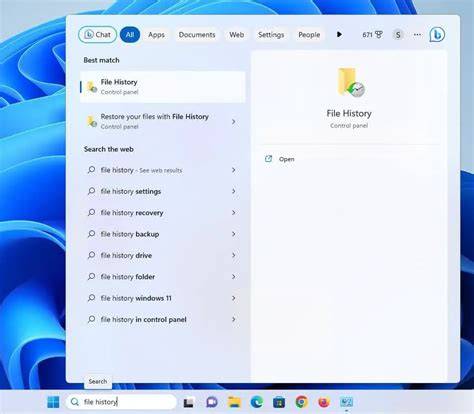
2. Manfaatkan Fitur Version History (File History) di Windows
Windows punya fitur canggih bernama File History yang secara otomatis menyimpan versi-versi sebelumnya dari file-file pentingmu. Untuk mengaktifkannya, buka Settings > Update & Security > Backup > Add a drive dan pilih drive eksternal atau jaringan untuk menyimpan backup. Dengan File History, kamu bisa mengembalikan file ke versi sebelumnya dengan mudah.
3. System Restore untuk Perubahan Sistem yang Signifikan
Kalau perubahan yang terjadi cukup besar, misalnya setelah menginstal software baru atau mengubah pengaturan sistem, System Restore bisa jadi penyelamat. Fitur ini mengembalikan sistem ke titik waktu sebelumnya (restore point) sebelum perubahan terjadi. Cara menggunakannya: ketik "System Restore" di kolom pencarian Windows dan ikuti petunjuknya. FYI, System Restore nggak mempengaruhi file pribadimu, kok!

4. Recovery Manager untuk Mengembalikan Laptop ke Kondisi Awal
Ini adalah opsi terakhir kalau semua cara di atas gagal. Recovery Manager bawaan HP memungkinkanmu mengembalikan laptop ke kondisi pabrik. Semua data dan software yang terinstal setelahnya akan hilang, jadi pastikan untuk backup data pentingmu dulu! Cara mengakses Recovery Manager berbeda-beda tiap tipe laptop HP, biasanya dengan menekan tombol F11 saat booting.
5. Software Recovery Data untuk File yang Terhapus
Nah, kalau yang hilang adalah file yang terhapus, kamu bisa menggunakan software recovery data. Ada banyak pilihan software gratis maupun berbayar, seperti Recuva, EaseUS Data Recovery, dan Disk Drill. Software ini memindai hard drive untuk mencari file yang terhapus dan memungkinkanmu untuk memulihkannya. Ingat, semakin cepat kamu menggunakan software ini setelah file terhapus, semakin besar kemungkinan file tersebut bisa dipulihkan!
Tips Mencegah Kehilangan Data dan Perubahan yang Tidak Diinginkan
Lebih baik mencegah daripada mengobati, bukan? Berikut beberapa tips untuk mencegah "tragedi undo":
- Simpan dokumen secara berkala: Biasakan menyimpan dokumen setiap beberapa menit, apalagi kalau sedang mengerjakan proyek penting.
- Aktifkan fitur autosave: Banyak aplikasi, seperti Microsoft Office, memiliki fitur autosave yang secara otomatis menyimpan dokumen secara berkala.
- Backup data secara rutin: Backup data pentingmu ke hard drive eksternal, cloud storage, atau media penyimpanan lainnya.
- Berhati-hati saat menginstal software: Pastikan software yang diinstal berasal dari sumber yang terpercaya.
- Buat restore point sebelum melakukan perubahan sistem: Ini akan memudahkanmu untuk mengembalikan sistem ke kondisi sebelumnya jika terjadi masalah.
Statistik Menarik Seputar Kehilangan Data
Tahukah kamu, menurut sebuah studi, 30% pengguna komputer pernah kehilangan data penting setidaknya sekali seumur hidup. Dan, 60% kehilangan data disebabkan oleh human error. So, penting banget untuk selalu berhati-hati dan melakukan tindakan pencegahan!
Kesimpulan
Kehilangan data atau perubahan yang tidak diinginkan memang menyebalkan, tapi bukan berarti kiamat. Dengan memahami cara mengatasi perubahan di laptop HP dan menerapkan tips pencegahan, kamu bisa meminimalisir risiko kehilangan data dan menjaga produktivitasmu. So, jangan panik dan tetap tenang!
Nah, itu dia beberapa cara mengatasi perubahan yang tidak diinginkan di laptop HP kamu. Semoga bermanfaat! Jangan ragu untuk berbagi pengalaman atau bertanya di kolom komentar ya. Kunjungi juga blog kami untuk informasi menarik lainnya seputar teknologi. See you next time!
Posting Komentar